Remplacer le SSD du Mac mini M4 : guide d’installation
Suivez ce tutoriel vidéo afin de remplacer le module SSD de votre Mac Mini M4
La procédure est identique pour les versions Pro et non Pro du Mac Mini M4.
20 à 30 minutes
Durée d'installation moyenne
Outils inclus
T3 · T5 · T8 · Jimmy · Mediator
Sans risque
Suivez bien les instructions
Guide étape par étape
1
Avant de commencer

Effectuez d'abord une sauvegarde Time Machine complète, de préférence sur un disque SSD externe, de type Samsung T7, afin que la restauration soit plus rapide.
Le changement de SSD entraînera la suppression définitive de l'intégralité de vos données.
Lorsque votre sauvegarde est terminée, éteignez complètement votre Mac mini et débranchez tous les câbles.
Retournez votre Mac mini et placez-le sur une surface propre et plane pour éviter de rayer le châssis.
2
Créer un espace

Utilisez l'outil Jimmy fourni dans notre kit et procédez avec précaution afin de ne pas rayer le châssis.
Insérez le Jimmy dans l'espace entre le couvercle inférieur et le châssis.
Soulevez le couvercle inférieur pour créer un espace.
Gardez le Jimmy inséré sous le couvercle inférieur.
3
Insérez le médiator en plastique

Insérez le médiator d'ouverture dans l'espace créé par le Jimmy.
Retirez doucement le Jimmy. Le médiator reste ainsi en place dans l'espace entre le cache en plastique noir et le châssis métallique.
4
Délogez les pins métalliques

Faites glisser le médiator le long du couvercle en plastique jusqu'à ce que vous sentiez une résistance. Il s'agit d'un des 4 petits pins en plastique qui servent à assembler le plastique noir au châssis.
Faites tourner le médiator doucement afin de "faire sauter" le premier pin en plastique, il sortira ainsi de son logement. Vous allez sentir un "pop". Il faut parfois forcer un peu mais rassurez-vous, vous ne le casserez pas.
Les 4 pins sont répartis aux 4 coins du Mac Mini.
5
Continuez à déloger les pins métalliques
Continuez à faire glisser et à faire levier avec le médiator le long du périmètre du couvercle inférieur pour libérer les pins restants.
N'insérez pas le médiator à plus d'un centimètre lorsque vous le faites glisser près du bouton d'alimentation, sinon vous risquez d'endommager le câble d'alimentation.
Lors du remontage, appuyez le long du couvercle en plastique jusqu'à ce que vous entendiez et sentiez les quatre pins se remettre en place.
6
Soulevez le capot en plastique noir

Allez-y très doucement ! Ne retirez pas le capot inférieur, car il est toujours connecté au Mac mini par un câble.
Soulevez délicatement le bord du capot inférieur opposé au bouton d'alimentation et retournez-le pour exposer le câble du bouton d'alimentation. Tâchez de faire reposer le capot sur un support afin qu'il ne tire pas sur le câble d'alimentation.
Nous vous déconseillons fortement de débrancher le câble d'alimentation car il est très fragile.
7
Retirez les vis de la plaque intérieure
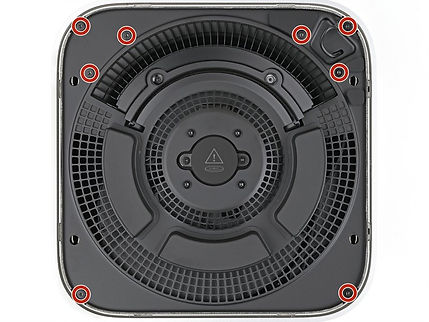
Tout au long de cette réparation, mettez précieusement chaque vis de côté et assurez-vous de les revisser exactement aux mêmes emplacements.
Bien que le Mac mini utilise des vis Torx Plus, les embouts Torx standard fonctionnent. Veillez à appliquer une force constante vers le bas pour éviter d'endommager le filetage des vis.
Utilisez le tournevis fourni avec l'embout Torx T5 pour retirer les huit vis de 3,4 mm de long servant à fixer la plaque intérieure.
8
Séparez la plaque intérieure
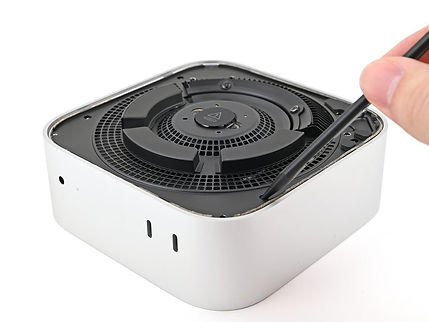
Insérez la pointe d'un spudger dans l'une des fentes des pins sur la plaque intérieure.
Soulevez suffisamment la plaque intérieure pour pouvoir saisir le bord du même côté que la prise casque.
9
Délogez la plaque intérieure
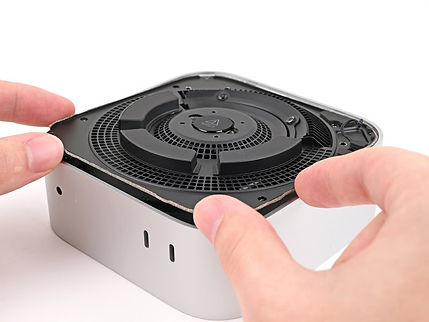
Retirez doucement la plaque intérieure du châssis pour la faire glisser hors de son emplacement.
Lors du remontage, faites glisser la plaque intérieure sous le dissipateur thermique et appuyez le long de ses bords pour la repositionner dans le châssis.
10
Déposez la plaque intérieure sur le côté
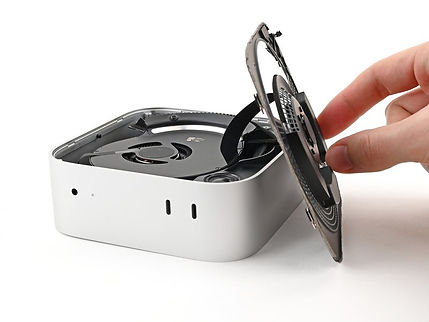
Soulevez la plaque intérieure et retournez-la sur le bord du châssis. Laissez-la reposer contre le châssis.
Ne retirez pas la plaque intérieure, car elle est toujours connectée au Mac mini par un câble.
11
Retirez les vis du ventilateur
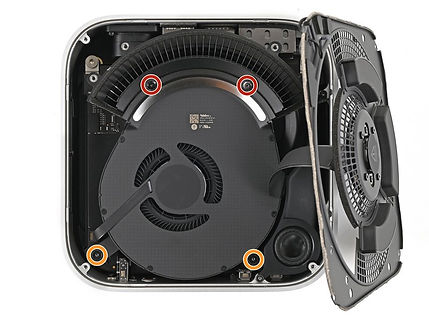
Retirez les quatre vis fixant le ventilateur :
Deux vis Torx Plus 3IP de 2,4 mm de long
Deux vis Torx Plus 5IP de 7,9 mm de long
12
Délogez le ventilateur

Soulevez le ventilateur hors de son logement dans le châssis et retournez-le pour exposer son fil et son connecteur.
Laissez le ventilateur reposer sur le châssis et le dissipateur thermique.
13
Retirez la vis du SSD
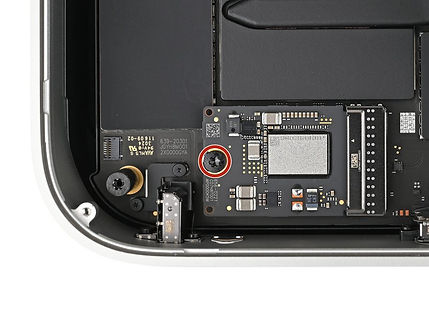
Désormais le SSD devrait être visible.
Utilisez un tournevis Torx Plus 8IP pour retirer la vis de 4,1 mm de long fixant le SSD (ici en rouge).
14
Retirez le SSD d'origine
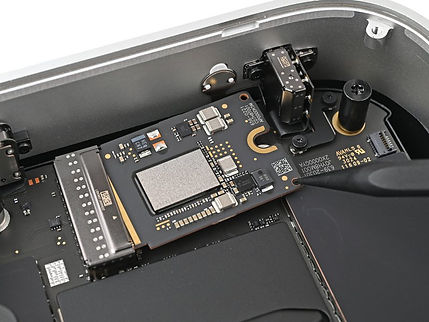
Insérez la pointe d'un spudger dans l'un des trous le long du bord inférieur du SSD.
Utilisez le spudger pour retirer le SSD de son support, en alternant les côtés si nécessaire, jusqu'à ce qu'il soit complètement déconnecté.
Réalisez cette étape avec beaucoup de précaution !
15
Mettez en place le nouveau SSD
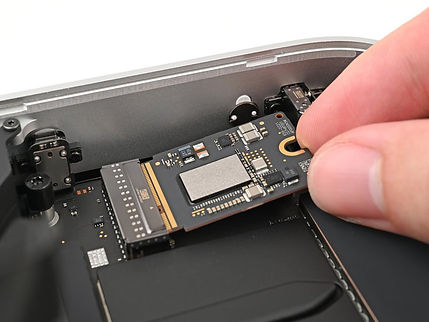
Placez le nouveau SSD le plus à plat possible en veillant à faire correspondre l'encoche si nécessaire.
Appuyez sur le SSD pour le connecter à son support. Vous devriez sentir un léger clic.
Revissez la vis de fixation du SSD.
C'est l'étape principale ! Votre nouveau SSD PowerDrive est maintenant en place.
16
Remontage
Effectuez les étapes dans l'ordre inverse pour refermer votre Mac mini :
Replacez le ventilateur et revissez ses quatre vis.
Replacez la plaque intérieure en la faisant glisser sous le dissipateur thermique.
Revissez les huit vis de la plaque intérieure avec l'embout Torx T5.
Refermez le capot en plastique en appuyant sur ses quatre coins jusqu'à entendre les pins se clipper.
Votre Mac mini est refermé. Passez maintenant à la restauration DFU via Apple Configurator 2.
Restauration DFU
Pourquoi cette étape est obligatoire
Votre nouveau SSD est vierge : il ne contient aucun système. Vous devez restaurer macOS via la procédure DFU (Device Firmware Update) en utilisant un Mac secondaire. Cette procédure est officielle, fournie par Apple, et prend entre 20 et 45 minutes.
Prérequis avant de commencer
Un Mac secondaire
Sous macOS Sonoma (14) ou plus récent — pour utiliser la méthode Finder automatique.
Câble USB-C data
Avec transfert de données (USB 3.0+, USB4 ou Thunderbolt 4/5). Pas un simple câble de charge.
Connexion internet
Stable et en ethernet si possible — macOS (~15 Go) se télécharge automatiquement depuis les serveurs Apple.
Votre Mac mini M4
Avec le nouveau SSD installé, prêt à être branché.
Procédure de restauration DFU
Branchez le câble USB-C (Mac mini éteint et débranché)
Connectez un câble USB-C entre le PORT CENTRAL DU DOS du Mac mini (icône Thunderbolt ⚡ au milieu des 3 ports arrière) et n'importe quel port USB-C du Mac hôte. Le Mac mini doit être ÉTEINT et DÉBRANCHÉ de son alimentation.
N'utilisez pas les ports avant ni les ports gauche/droit du dos, uniquement le port central arrière.
Maintenez le bouton Power et rebranchez l'alimentation
Appuyez sur le bouton Power du Mac mini et MAINTENEZ-LE ENFONCÉ. Tout en continuant à appuyer, rebranchez le câble d'alimentation du Mac mini. Continuez à tenir le bouton pendant environ 10 secondes.
Relâchez quand le voyant clignote en orange
Relâchez le bouton Power quand le petit voyant LED du Mac mini commence à clignoter de couleur orange.
Si le voyant ne clignote pas en orange, recommencez depuis l'étape 2. Le Mac doit être éteint AVANT de maintenir le bouton.
Le Mac hôte détecte automatiquement le Mac mini
Sur macOS Sonoma (14) ou plus récent : une fenêtre s'ouvre automatiquement dans le Finder du Mac hôte avec les options "Revive Mac" et "Restore Mac". Cliquez sur "Autoriser" si une alerte d'accessoire apparaît.
Choisissez "Restore"
Votre nouveau SSD est vierge : vous devez choisir "Restore" (et non "Revive"). Restore efface et réinstalle macOS depuis les serveurs Apple. Le téléchargement de macOS démarre automatiquement.
Attendez la fin de la restauration (20 à 45 minutes selon votre connexion)
Ne débranchez pas le câble pendant l'opération. Une fois terminé, votre Mac mini redémarre automatiquement sur l'Assistant de configuration macOS. Configurez-le comme un Mac neuf, puis restaurez vos données depuis votre sauvegarde Time Machine.
"Revive" — à utiliser si
Le SSD contenait déjà macOS avant le remplacement. Revive met à jour le firmware sans effacer les données. Plus rapide (10–20 min).
"Restore" — à utiliser si
Le SSD est neuf et vierge (votre cas). Restore réinstalle macOS depuis zéro. Obligatoire sur un module neuf (20–45 min).
Félicitations !
Votre Mac mini M4 est maintenant upgradé et opérationnel. Restaurez vos données depuis votre sauvegarde Time Machine pour retrouver votre environnement de travail.